🏠 Pantalla principalMain screenÉcran principalPantalla principal
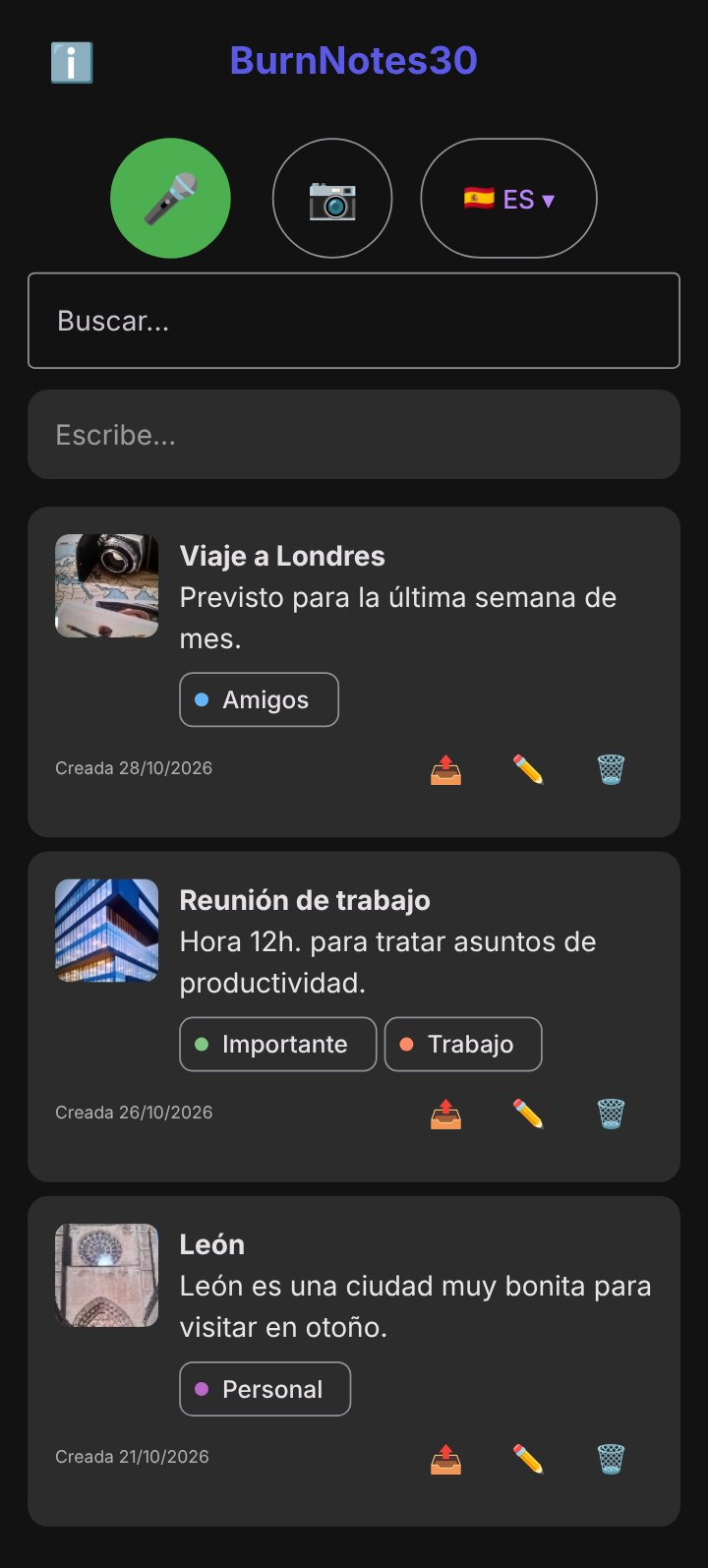
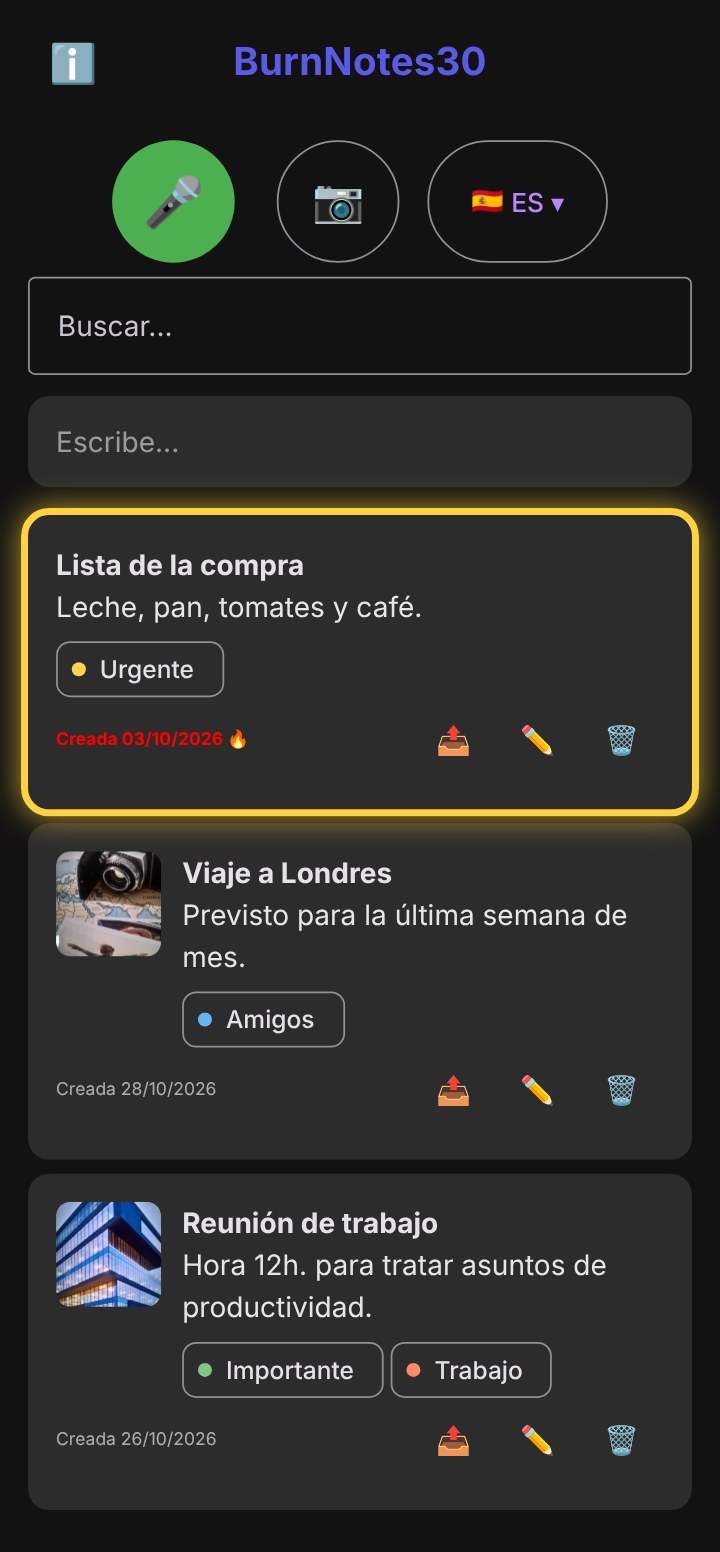
Esta es la pantalla principal. Desde aquí puedes dictar una nota con el micrófono 🎤, añadir una foto con la cámara 📷, elegir el idioma del dictado, buscar entre tus notas y ver todas las que tienes guardadas.This is the main screen. From here you can dictate a note with the microphone 🎤, add a photo with the camera 📷, choose the dictation language, search your notes and see all the notes you have saved.Voici l’écran principal. Vous pouvez y dicter une note avec le micro 🎤, ajouter une photo avec l’appareil photo 📷, choisir la langue de la dictée, rechercher dans vos notes et voir toutes celles que vous avez enregistrées.Aquesta és la pantalla principal. Des d’aquí pots dictar una nota amb el micròfon 🎤, afegir una foto amb la càmera 📷, triar l’idioma del dictat, cercar entre les teves notes i veure totes les que tens desades.
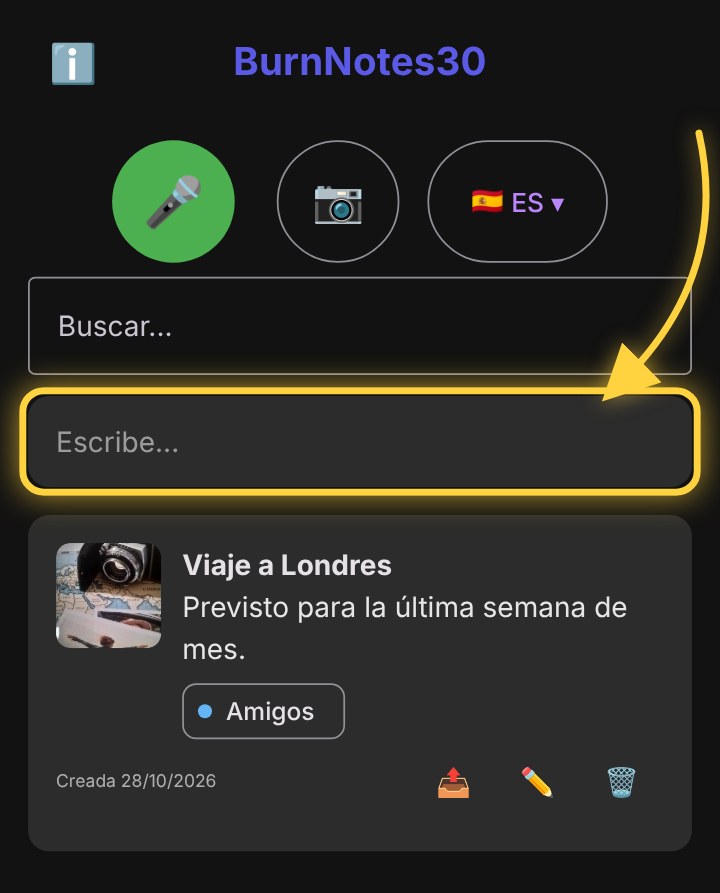
Pulsa en Escribe… para crear una nueva nota.Tap Escribe… (Write…) to create a new note.Appuyez sur Escribe… (Écrire…) pour créer une nouvelle note.Prem Escribe… (Escriu…) per crear una nota nova.
BurnNotes30 se adapta automáticamente al modo claro u oscuro según la configuración del sistema.BurnNotes30 automatically adapts to light or dark mode according to your system settings.BurnNotes30 s’adapte automatiquement au mode clair ou sombre selon les paramètres du système.BurnNotes30 s’adapta automàticament al mode clar o fosc segons la configuració del sistema.
🔍 Buscar notasSearching notesRechercher des notesCercar notes
Escribe en Buscar... y la lista mostrará al momento solo las notas cuyo título o texto contengan esas palabras. Borra la búsqueda para volver a verlas todas.Type in Buscar... (Search...) and the list instantly shows only the notes whose title or text contain those words. Clear the search to see them all again.Saisissez du texte dans Buscar... (Rechercher...) et la liste n’affiche instantanément que les notes dont le titre ou le texte contient ces mots. Effacez la recherche pour toutes les revoir.Escriu a Buscar... (Cerca...) i la llista mostrarà a l’instant només les notes que continguin aquestes paraules al títol o al text. Esborra la cerca per tornar-les a veure totes.
✏️ Editor de notasNote editorÉditeur de notesEditor de notes
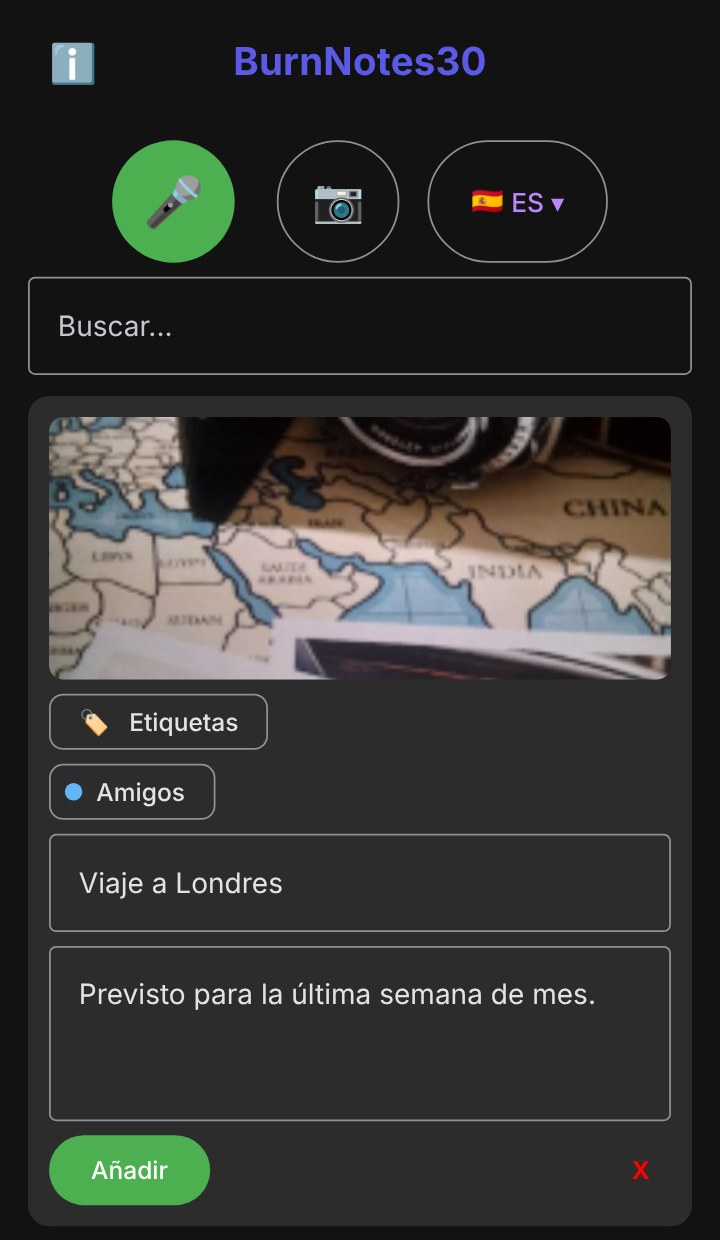
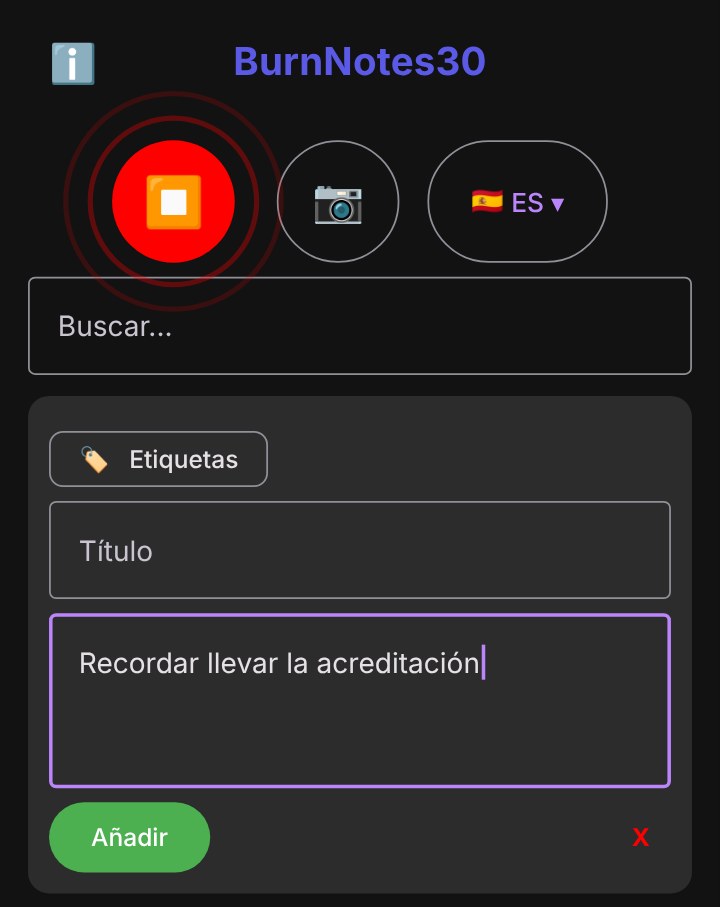
El editor se abre al pulsar Escribe…, al dictar o al hacer una foto. En él puedes poner un título, el texto de la nota, una foto y etiquetas.The editor opens when you tap Escribe… (Write…), dictate or take a photo. There you can add a title, the note text, a photo and tags.L’éditeur s’ouvre lorsque vous appuyez sur Escribe… (Écrire…), dictez ou prenez une photo. Vous pouvez y ajouter un titre, le texte de la note, une photo et des étiquettes.L’editor s’obre quan prems Escribe… (Escriu…), dictes o fas una foto. Hi pots posar un títol, el text de la nota, una foto i etiquetes.
El botón Añadir se activa cuando el contenido no está vacío.The Añadir (Add) button becomes active when the content is not empty.Le bouton Añadir (Ajouter) s’active lorsque le contenu n’est pas vide.El botó Añadir (Afegeix) s’activa quan el contingut no és buit.
Pulsa la X roja para cerrar el editor sin guardar los cambios.Tap the red X to close the editor without saving changes.Appuyez sur le X rouge pour fermer l’éditeur sans enregistrer les modifications.Prem la X vermella per tancar l’editor sense desar els canvis.
Las imágenes se guardan de forma optimizada para reducir el uso de almacenamiento del dispositivo.Images are stored in an optimized format to reduce device storage usage.Les images sont enregistrées de manière optimisée afin de réduire l’espace de stockage utilisé sur l’appareil.Les imatges es desen de manera optimitzada per reduir l’ús d’emmagatzematge del dispositiu.
🏷️ Menú de etiquetasTags menuMenu des étiquettesMenú d’etiquetes
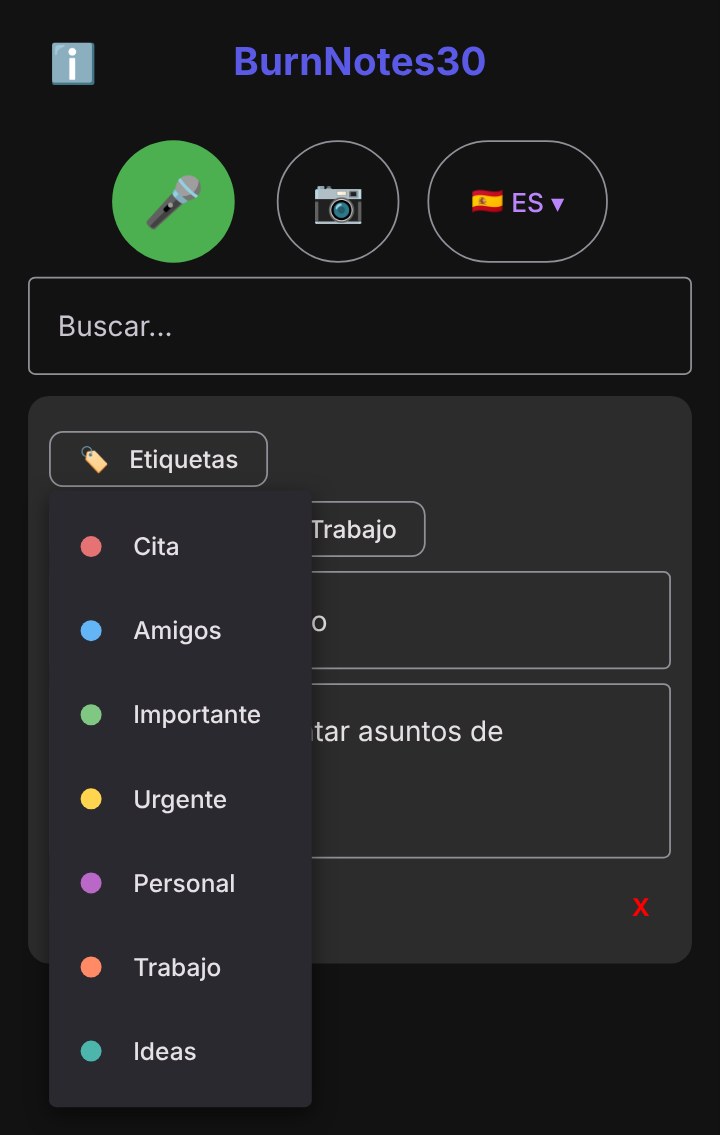
Con el botón 🏷️ Etiquetas del editor se abre la lista de etiquetas. Pulsa una para añadirla y vuelve a pulsarla para quitarla.The 🏷️ Etiquetas (Tags) button in the editor opens the list of tags. Tap one to add it and tap it again to remove it.Le bouton 🏷️ Etiquetas (Étiquettes) de l’éditeur ouvre la liste des étiquettes. Appuyez sur une étiquette pour l’ajouter, puis appuyez de nouveau pour la retirer.El botó 🏷️ Etiquetas (Etiquetes) de l’editor obre la llista d’etiquetes. Prem-ne una per afegir-la i torna-la a prémer per treure-la.
Hay 7 etiquetas de colores: Cita, Amigos, Importante, Urgente, Personal, Trabajo e Ideas. Una nota puede llevar varias a la vez.There are 7 colour-coded tags: Cita (Appointment), Amigos (Friends), Importante (Important), Urgente (Urgent), Personal, Trabajo (Work) and Ideas. A note can have several at once.Il existe 7 étiquettes de couleur : Cita (Rendez-vous), Amigos (Amis), Importante (Important), Urgente (Urgent), Personal (Personnel), Trabajo (Travail) et Ideas (Idées). Une note peut en avoir plusieurs.Hi ha 7 etiquetes de colors: Cita, Amigos (Amics), Importante (Important), Urgente (Urgent), Personal, Trabajo (Feina) i Ideas (Idees). Una nota en pot portar diverses alhora.
📌 Etiquetas en una notaTags on a noteÉtiquettes dans une noteEtiquetes en una nota
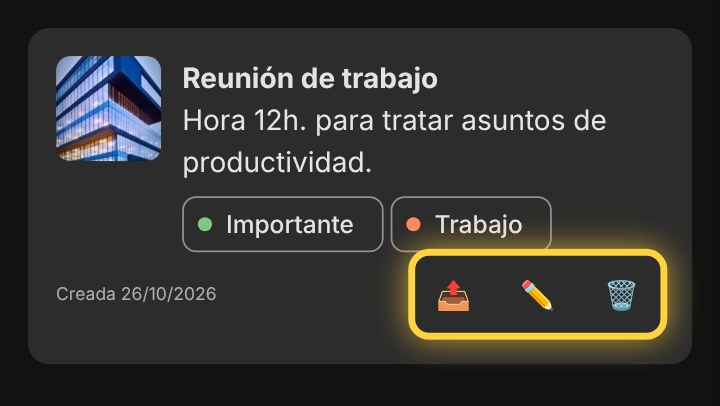
Cuando guardas la nota, sus etiquetas aparecen debajo del texto. Abajo a la derecha tienes los botones para compartir 📤, editar ✏️ y eliminar 🗑️:Once saved, the note shows its tags under the text. At the bottom right you have the buttons to share 📤, edit ✏️ and delete 🗑️:Une fois enregistrée, la note affiche ses étiquettes sous le texte. En bas à droite se trouvent les boutons pour partager 📤, modifier ✏️ et supprimer 🗑️ :Quan deses la nota, les etiquetes apareixen sota el text. A baix a la dreta tens els botons per compartir 📤, editar ✏️ i eliminar 🗑️:
Editar: modifica el título o el contenido en cualquier momento.Edit: change the title or content at any time.Modifier : changez le titre ou le contenu à tout moment.Editar: modifica el títol o el contingut en qualsevol moment.
Compartir: envía la nota a otras apps o personas.Share: send the note to other apps or people.Partager : envoyez la note à d’autres applications ou personnes.Compartir: envia la nota a altres aplicacions o persones.
Eliminar: borra la nota de forma permanente cuando ya no la necesites.Delete: permanently delete the note when you no longer need it.Supprimer : effacez définitivement la note lorsque vous n’en avez plus besoin.Eliminar: esborra la nota definitivament quan ja no la necessitis.
🔍 Ver más: aparece en las notas largas y muestra el texto completo.🔍 Show more: appears on long notes and shows the full text.🔍 Voir plus : apparaît sur les notes longues et affiche le texte complet.🔍 Veure’n més: apareix a les notes llargues i mostra el text complet.
🎤 Notas de vozVoice notesNotes vocalesNotes de veu
Mantén pulsado el botón del micrófono 🎤 mientras hablas y suéltalo al terminar. Mientras graba, el botón se pone rojo. El texto dictado aparece en la nota y, si dictas varias veces, se añade al final.Hold the microphone button 🎤 while you speak and release it when you finish. The button turns red while recording. The dictated text appears in the note and, if you dictate several times, it is added at the end.Maintenez le bouton du micro 🎤 appuyé pendant que vous parlez, puis relâchez-le à la fin. Le bouton devient rouge pendant l’enregistrement. Le texte dicté apparaît dans la note et, si vous dictez plusieurs fois, il s’ajoute à la fin.Mantén premut el botó del micròfon 🎤 mentre parles i deixa’l anar quan acabis. Mentre grava, el botó es posa vermell. El text dictat apareix a la nota i, si dictes diverses vegades, s’afegeix al final.
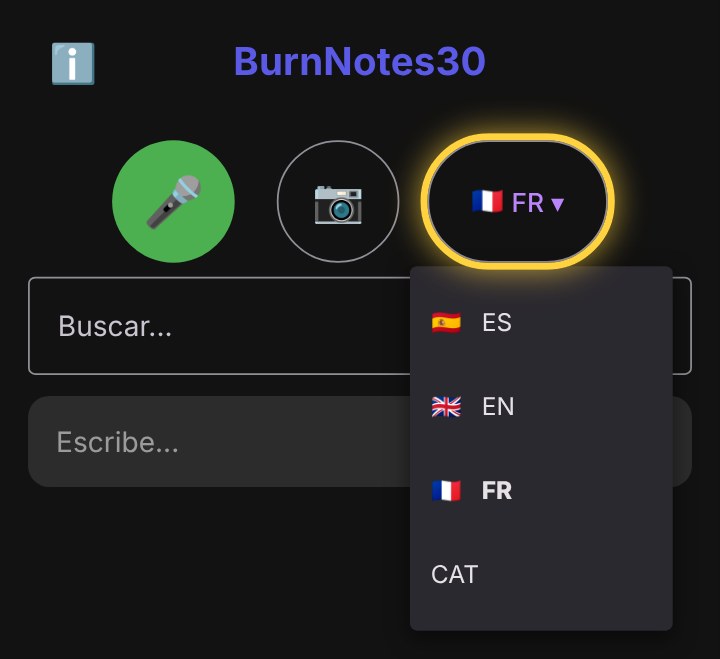
Elige el idioma del dictado con el botón 🇪🇸 ES ▾ que está junto a la cámara: español, inglés, francés o catalán. La app recuerda tu elección.Choose the dictation language with the 🇪🇸 ES ▾ button next to the camera: Spanish, English, French or Catalan. The app remembers your choice.Choisissez la langue de la dictée avec le bouton 🇪🇸 ES ▾ situé à côté de l’appareil photo : espagnol, anglais, français ou catalan. L’application mémorise votre choix.Tria l’idioma del dictat amb el botó 🇪🇸 ES ▾ que hi ha al costat de la càmera: castellà, anglès, francès o català. L’aplicació recorda la teva tria.
La primera vez que dictes, Android te pedirá permiso para usar el micrófono. El dictado necesita conexión a internet. El idioma de tu móvil puede funcionar también sin conexión si lo tienes descargado en la app de Google (Ajustes → Voz → Reconocimiento de voz sin conexión).The first time you dictate, Android will ask for permission to use the microphone. Dictation needs an internet connection. Your phone's language may also work offline if you have downloaded it in the Google app (Settings → Voice → Offline speech recognition).La première fois que vous dictez, Android vous demandera l’autorisation d’utiliser le micro. La dictée nécessite une connexion Internet. La langue de votre téléphone peut aussi fonctionner hors connexion si vous l’avez téléchargée dans l’application Google (Paramètres → Voix → Reconnaissance vocale hors connexion).La primera vegada que dictis, Android et demanarà permís per fer servir el micròfon. El dictat necessita connexió a internet. L’idioma del mòbil també pot funcionar sense connexió si el tens baixat a l’app de Google (Configuració → Veu → Reconeixement de veu sense connexió).
⏳ Ciclo de vida de las notasNote lifecycleDurée de vie des notesCicle de vida de les notes
BurnNotes30 está diseñada para ayudarte a centrarte en lo que importa ahora. Por eso, las notas no son permanentes.BurnNotes30 is designed to help you focus on what matters now. That is why notes are not permanent.BurnNotes30 est conçue pour vous aider à vous concentrer sur ce qui compte maintenant. Les notes ne sont donc pas permanentes.BurnNotes30 està dissenyada per ajudar-te a centrar-te en el que importa ara. Per això, les notes no són permanents.
Cada nota se conserva durante un máximo de 30 días desde el momento de su creación. Pasado ese tiempo, la nota se elimina automáticamente.Each note is kept for a maximum of 30 days from the time it is created. After that, it is deleted automatically.Chaque note est conservée pendant un maximum de 30 jours à compter de sa création. Passé ce délai, elle est automatiquement supprimée.Cada nota es conserva durant un màxim de 30 dies des del moment de creació. Un cop passat aquest temps, s’elimina automàticament.
Cuando a una nota le quedan 3 días o menos antes de su eliminación:When a note has 3 days or less remaining before deletion:Lorsqu’il reste 3 jours ou moins avant la suppression d’une note :Quan falten 3 dies o menys per eliminar una nota:
Se muestra con la fecha de creación en rojo y el icono 🔥 para avisar de su próxima eliminación.Its creation date is shown in red with a 🔥 icon to warn that it will soon be deleted.Sa date de création s’affiche en rouge avec l’icône 🔥 pour signaler sa suppression prochaine.Es mostra amb la data de creació en vermell i la icona 🔥 per avisar de la seva eliminació imminent.
Aparece priorizada en la parte superior de la lista.It is prioritized at the top of the list.Elle est placée en haut de la liste.Apareix prioritzada a la part superior de la llista.
Este proceso es automático y no requiere ninguna acción por tu parte. La app se encarga de todo.This process is automatic and requires no action from you. The app takes care of everything.Ce processus est automatique et ne nécessite aucune action de votre part. L’application s’occupe de tout.Aquest procés és automàtic i no requereix cap acció per part teva. L’aplicació se n’encarrega.